Tải xuống Microsoft OneDrive cho Windows – Hệ thống lưu trữ dựa trên đám mây hiện đã có sẵn
Khi bạn tận dụng việc tải xuống miễn phí Microsoft OneDrive cho Windows, bạn có thể truy cập vào nền tảng của dịch vụ đám mây của Microsoft. Việc tải xuống này cho phép bạn truy cập vào một nền tảng hiển thị tất cả các tệp bạn đã lưu trên OneDrive và cho phép bạn di chuyển chúng trong các thư mục của bạn hoặc xóa các mục để giải phóng không gian lưu trữ. Tuy nhiên, OneDrive không chỉ là một thư mục lớn để lưu trữ mọi thứ. Nó là nền tảng của Microsoft 365, đã phát triển mạnh mẽ trong những năm gần đây nhờ vào sự phổ biến của hệ thống đăng ký của nó.
Lựa chọn thay thế được đề xuất hàng đầu

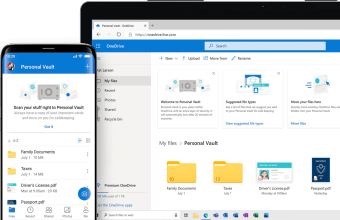
Bạn có thể truy cập vào bộ nhớ của Microsoft OneDrive thông qua một đăng ký Microsoft 365 sau khi bạn tải OneDrive miễn phí. Vì OneDrive là một công cụ dựa trên đám mây, nó cung cấp tất cả sự linh hoạt mà bạn có thể mong đợi từ các nền tảng lưu trữ dựa trên đám mây khác – bao gồm cả việc truy cập vào công việc của bạn từ bất kỳ thiết bị nào. Điều này có nghĩa là bạn có thể đi đến một hội nghị làm việc, cuối cùng ngồi vào chỗ của mình trên máy bay, và nhận ra rằng bạn đã để laptop ở nhà trên bàn bếp, nhưng bạn sẽ không cần phải hoảng sợ. Miễn là có một thiết bị mà bạn có thể đăng nhập vào thông qua Microsoft 365 và OneDrive, bạn sẽ có quyền truy cập vào tất cả các tệp bạn đã lưu trên đám mây OneDrive thông qua hồ sơ Microsoft của bạn.
Tính năng và tích hợp – Những điều cần biết về OneDrive
Đối với những người không quen thuộc với khái niệm về một ứng dụng dựa trên đám mây, ý tưởng về Microsoft OneDrive có thể hơi khó hiểu. Làm thế nào OneDrive có thể là một nền tảng độc lập mà tôi có thể tải xuống, nhưng bằng cách nào đó, nó lại là một phần của việc lưu trữ email cho Microsoft Outlook và bảng tính từ Microsoft Excel? Hãy nghĩ về nó như thế này – OneDrive chỉ là một từ khác cho lưu trữ. Bạn cần lưu trữ cho rất nhiều thứ khi nói đến công nghệ, và trong trường hợp này, lưu trữ không nằm trên máy tính của bạn. Nó nằm trong "đám mây." Tất cả những gì có nghĩa là bạn sẽ không lưu tệp vào thiết bị của mình và chiếm dụng không gian ở đó. Thay vào đó, bạn sẽ lưu vào không gian lưu trữ được phân bổ của bạn trong OneDrive, mà bạn có thể truy cập từ bất kỳ thiết bị nào mà bạn đăng nhập vào. Giống như bạn có thể đăng nhập vào tài khoản Netflix của mình và xem chương trình từ bất cứ đâu, bạn có thể đăng nhập vào tài khoản Microsoft của mình và truy cập OneDrive.
Nhưng không dừng lại ở đó. Vì OneDrive dựa trên đám mây, bạn có thể chia sẻ tệp của mình với người khác và mở chúng đồng thời. Ví dụ, nếu nhóm của bạn đang làm việc trên một PowerPoint cùng nhau, bạn có thể có bài thuyết trình được lưu trên OneDrive và truy cập nó đồng thời. Khi mỗi người trong số các bạn thực hiện thay đổi trên PowerPoint, các thành viên khác trong nhóm sẽ thấy những thay đổi đó xảy ra theo thời gian thực. Bạn thậm chí có thể có một cuộc gọi video qua Microsoft Teams trong khi bạn thực hiện những chỉnh sửa này để thảo luận về những thay đổi và phát triển cách diễn đạt tốt hơn cùng nhau trong khi bạn sửa đổi từng trang slide.
Tính tương thích và yêu cầu hệ thống – Tôi có cần phần mềm cụ thể cho OneDrive không?
Các yêu cầu hệ thống cho phiên bản Microsoft OneDrive mới nhất phù hợp với các yêu cầu cho Microsoft 365, cần Windows 10 trở lên. Kiểm tra xem bạn đang chạy Windows 10 trở lên để đảm bảo bạn có thể tận dụng tất cả các tính năng dựa trên đám mây của Microsoft OneDrive và Microsoft 365.
Tôi có thể truy cập Microsoft OneDrive thông qua Microsoft 365 không?
Có! Xét rằng Microsoft OneDrive là lý do Microsoft 365 tồn tại, sẽ không có gì ngạc nhiên khi bạn có thể truy cập lưu trữ OneDrive thông qua một đăng ký Microsoft 365. Số lượng lưu trữ bạn nhận được, loại bảo vệ và an ninh mà tệp của bạn sẽ có, và các ứng dụng khác mà bạn sẽ có quyền truy cập có thể khác nhau tùy thuộc vào kế hoạch đăng ký của bạn.
- Microsoft 365 Miễn phí: Không cần phải nói, đây là lựa chọn rẻ nhất. Không có gì rẻ hơn miễn phí. Với một tài khoản miễn phí, bạn sẽ có quyền truy cập vào 5 GB lưu trữ trên OneDrive, 15 GB lưu trữ trên Microsoft Outlook (ứng dụng email của Microsoft), và quyền truy cập vào các phiên bản dựa trên web hoặc di động của "các chương trình cốt lõi" như Microsoft Word, Microsoft PowerPoint, Microsoft Excel, và tất nhiên – Microsoft OneDrive.
- Microsoft 365 Cơ bản: Kế hoạch thanh toán đăng ký rẻ nhất, điều này cho bạn quyền truy cập vào 100 GB lưu trữ trên OneDrive, 100 GB lưu trữ trên Microsoft Outlook (ứng dụng email của Microsoft), quyền truy cập vào các phiên bản dựa trên web hoặc di động của "các chương trình cốt lõi," và các biện pháp bảo mật nâng cao để bảo vệ tệp và máy tính của bạn khỏi virus hoặc ransomware.
- Microsoft 365 Cá nhân: Là phiên bản cao cấp của tài khoản cá nhân thông qua Microsoft 365, kế hoạch này cung cấp cho bạn 1 TB lưu trữ trên OneDrive, 100 GB lưu trữ trên Microsoft Outlook, và quyền truy cập vào các phiên bản máy tính để bàn của tất cả các ứng dụng Microsoft như Word, OneNote, Excel, và PowerPoint. Nó cũng có các biện pháp bảo vệ an ninh nâng cao cho tệp và ảnh của bạn, cũng như Microsoft Defender để bảo vệ dữ liệu và thiết bị của bạn.
- Microsoft 365 Gia đình: Đây là kế hoạch đắt nhất, nhưng được thiết kế cho tối đa sáu thành viên trong một gia đình. Mỗi người có quyền truy cập vào những lợi ích giống như trong Microsoft 365 Cá nhân, nhưng kế hoạch này cung cấp cho sáu người cùng mức độ truy cập và lợi ích.
Microsoft OneDrive là ứng dụng khách dành cho máy tính để bàn của Microsoft ứng dụng lưu trữ trực tuyến có cùng tên . Đó là một công cụ mượt mà cung cấp cho bạn lên đến 25GB dung lượng lưu trữ miễn phí "trong đám mây" .
Nói cách khác, Microsoft OneDrive hoạt động như Dropbox . Nó giống như một ổ đĩa cứng trực tuyến mà bạn có thể đồng bộ hóa các tệp được lưu trữ trên PC của mình để bạn có thể truy cập chúng ở mọi nơi. Để linh hoạt, Microsoft OneDrive cung cấp các ứng dụng Mac, iOS và Android miễn phí . Để truy cập các tệp của bạn khi bạn rời khỏi PC, bạn chỉ cần truy cập vào tài khoản Windows Live OneDrive, một phần của gia đình Windows Live.
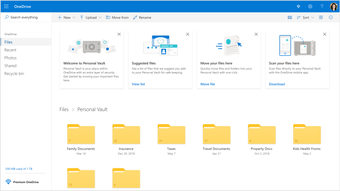
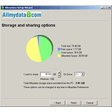
Microsoft OneDrive rất dễ sử dụng. Khi bạn cài đặt nó trên máy tính của bạn, nó sẽ tạo ra một thư mục gọi là Microsoft OneDrive trên hệ thống của bạn. Thư mục này là thư mục được chia sẻ, vì vậy bạn cần phải đặt một bản sao của tất cả các mục bạn muốn truy cập tại đây. Nó đi kèm với một vài tài liệu ví dụ để bạn có thể nắm bắt dễ dàng với hệ thống, nhưng nó thực sự rất, rất đơn giản. Khi bạn đã đặt các tài liệu trong thư mục, chúng sẽ có thể truy cập được từ bất kỳ máy tính nào mà bạn đăng nhập bằng tài khoản OneDrive của mình.
Microsoft OneDrive cung cấp một lượng lớn dung lượng lưu trữ trực tuyến và tích hợp tuyệt vời với Windows Live. Những yếu tố này kết hợp để biến nó thành một công cụ khá mạnh. Không có bất kỳ tùy chọn "cấu hình" nào để nói, nhưng nếu bạn muốn truy cập vào PC của bạn từ tài khoản Microsoft OneDrive của bạn (ví dụ từ một máy tính khác), bạn sẽ cần nhận một mã đặc biệt. Tuy nhiên, khi bạn nhận được mã, các thao tác từ xa đơn giản có thể dễ dàng thực hiện.
Ghi nhớ rằng Microsoft OneDrive cung cấp 7GB dung lượng lưu trữ mặc định. Tuy nhiên, nếu bạn đã là người dùng OneDrive, bạn được hưởng 25GB miễn phí, bạn có thể kích hoạt tài khoản này qua tài khoản Microsoft Live OneDrive của mình. Nó rất nhanh chóng và có nghĩa là một cú nhấp chuột.
Trong phiên bản 17, Microsoft đã thêm đồng bộ chọn lọc để bạn có thể chọn những tệp bạn muốn đồng bộ hóa thay vì đồng bộ hóa mọi thứ trong thư mục OneDrive của bạn. Điều này làm cho SkyDrive tăng tốc với các đối thủ như Dropbox và Box.
Trong tất cả, Microsoft OneDrive là một ứng dụng tuyệt vời. Nó sạch sẽ, nhanh chóng và dễ sử dụng, cũng như cung cấp 25GB bộ nhớ trực tuyến miễn phí.








.png)